Tutorial 5 - Adaptando para móvel: iOS
Para compilar aplicações iOS vamos precisar do Xcode, que está disponível gratuitamente na macOS App Store. Quando o Xcode estiver instalado, inicie-o em Aplicações e aceite o Contrato de Licença do Xcode. Em seguida, o Xcode vai mostrar quais componentes estão incorporados e quais componentes pode descaregar. Marque a caixa de seleção ao lado do iOS (seguido do número da versão atual) e clique em "Descarregar e instalar" para instalá-lo. O Xcode vai instalar os componentes do sistema, seguidos pelo Simulador do iOS.
Assim que tiver o Xcode e o simulador de iOS, podemos pegar na nossa aplicação e implementá-la como uma aplicação iOS.
O processo de implementação duma aplicação no iOS é muito semelhante ao processo de implementação como uma aplicação de ambiente de trabalho. Primeiro, você executa o comando create - mas, desta vez, especificamos que queremos criar uma aplicação de iOS:
(beeware-venv) $ briefcase create iOS

[helloworld] A gerar modelo de aplicação...
A usar modelo de aplicação: https://github.com/beeware/briefcase-iOS-Xcode-template.git, ramificação v0.3.18
...

[helloworld] A instalar pacote de suporte...
...

[helloworld] A instalar código da aplicação...
A instalar src/helloworld... concluído

[helloworld] A instalar requisitos...
...

[helloworld] A instalar recursos da aplicação...
...

[helloworld] A remover conteúdo desnecessário da aplicação...
...

[helloworld] Criado build/helloworld/ios/xcode
Assim que isto estiver concluído, vamos ter um diretório build/helloworld/ios/xcode contendo um projeto Xcode, bem como as bibliotecas de suporte e o código da aplicação necessários para a aplicação.
Pode depois usar o Briefcase para compilar a aplicação usando briefcase build iOS:
(beeware-venv) $ briefcase build iOS

[helloworld] A atualizar metadados da aplicação...
A definir o módulo principal... concluído

[helloworld] A compilar projeto do Xcode...
...
A compilar... concluído

[helloworld] Compilado em build/helloworld/ios/xcode/build/Debug-iphonesimulator/Hello World.app
Agora estamos prontos para executar a nossa aplicação, usando o briefcase run iOS. Vai ser solicitado a selecionar um dispositivo para o qual compilar; se tiver simuladores para várias versões do SDK do iOS instalados, pode também ser-lhe perguntado qual versão do iOS deseja usar como alvo. As opções mostradas a si podem ser diferentes das opções mostradas nesta saída - no mínimo, a lista de dispositivos será provavelmente diferente. Para o nosso objetivo, não importa qual o simulador que escolhe.
(beeware-venv) $ briefcase run iOS

Selecione o dispositivo do simulador:

   1) iPad (10ª geração)
   2) iPad Air (5ª geração)
   3) iPad Pro (11 polegadas) (4ª geração)
   4) iPad Pro (12,9 polegadas) (6ª geração)
   5) iPad mini (6ª geração)
   6) iPhone 14
   7) iPhone 14 Plus
   8) iPhone 14 Pro
   9) iPhone 14 Pro Max
   10) iPhone SE (3ª geração)

>  10

No futuro, pode especificar este dispositivo executando:

 $ briefcase run iOS -d "iPhone SE (3ª geração)::iOS 16.2"

ou:

 $ briefcase run iOS -d 2614A2DD-574F-4C1F-9F1E-478F32DE282E

[helloworld] A iniciar a aplicação num iPhone SE (3ª geração) com iOS 16.2 (UDID do dispositivo 2614A2DD-574F-4C1F-9F1E-478F32DE282E)
A inicializar o simulador... concluído
A abrir o simulador... concluído

[helloworld] A instalar a aplicação...
A desinstalar qualquer versão existente da aplicação... concluído
A instalar nova versão da aplicação... concluído

[helloworld] A iniciar a aplicação...
A iniciar a aplicação... concluído

[helloworld] Segue-se resultado de relatório do simulador (tecle CTRL-C para interromper o relatório)...
===========================================================================
...
Isto vai iniciar o simulador do iOS, vai instalar a sua aplicação e o inicia-la. Deverá ver o simulador a iniciar e, eventualmente a abrir a sua aplicação iOS:
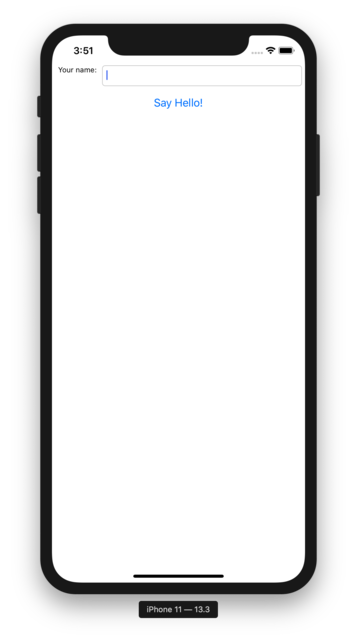
Enquanto a aplicação estiver a correr, vai ver uma série de mensagens de saída do relatório do Simulador na consola. Teclar Ctrl+C no terminal vai interromper as mensagens na consola, mas não fecha o simulador. Isto serve para que possa testar novas alterações sem reiniciar o simulador.
Se souber antecipadamente qual simulador de iOS deseja usar, poderá dizer ao Briefcase para usar esse simulador fornecendo uma opção -d (ou --device). Usando o nome do dispositivo que selecionou quando compilou a aplicação, execute:
$ briefcase run iOS -d "iPhone SE (3ª geração)"
Se tiver várias versões do iOS disponíveis, o Briefcase vai escolher a versão mais alta do iOS; se quiser escolher uma versão específica do iOS, diga a ele para usar essa versão específica:
$ briefcase run iOS -d "iPhone SE (3ª geração)::iOS 15.5"
Ou, pode nomear um UDID de dispositivo específico:
$ briefcase run iOS -d 2614A2DD-574F-4C1F-9F1E-478F32DE282E
Próximos passos
Agora temos uma aplicação no nosso telefone! Existe mais algum lugar onde possamos implementar uma aplicação BeeWare? Consulte o Tutorial 6 para descobrir…