Esercitazione 5 - Il mobile: iOS
Per compilare le applicazioni iOS è necessario Xcode, disponibile gratuitamente su macOS App Store. Una volta installato Xcode, lanciatelo da Applicazioni e accettate il Contratto di licenza Xcode. Successivamente, Xcode mostrerà quali componenti sono integrati e quali si possono scaricare. Selezionate la casella di controllo accanto a iOS (seguita dal numero della versione corrente), quindi fate clic su "Scarica e installa" per installarlo. Xcode installerà i componenti di sistema, seguiti dal simulatore iOS.
Una volta installato Xcode, possiamo prendere la nostra applicazione e distribuirla come applicazione iOS.
Il processo di distribuzione di un'applicazione su iOS è molto simile a quello per la distribuzione come applicazione desktop. Per prima cosa, si esegue il comando create, ma questa volta si specifica che si vuole creare un'applicazione iOS:
(beeware-venv) $ briefcase create iOS

[helloworld] Generazione del modello di applicazione...
Utilizzo del modello di app: https://github.com/beeware/briefcase-iOS-Xcode-template.git, ramo v0.3.18
...

[helloworld] Installazione del pacchetto di supporto...
...

[helloworld] Installazione del codice dell'applicazione...
Installazione di src/helloworld... completata

[helloworld] Installazione dei requisiti...
...

[helloworld] Installazione delle risorse dell'applicazione...
...

[helloworld] Rimozione dei contenuti non necessari dell'app...
...

[helloworld] Creato build/helloworld/ios/xcode
Una volta completata questa operazione, avremo una cartella build/helloworld/ios/xcode contenente un progetto Xcode, oltre alle librerie di supporto e al codice dell'applicazione necessario per l'applicazione.
Si può quindi usare Briefcase per compilare l'applicazione usando briefcase build iOS:
(beeware-venv) $ briefcase build iOS

[helloworld] Aggiornamento dei metadati dell'app...
Impostazione del modulo principale... fatto

[helloworld] Compilazione del progetto Xcode...
...
Compilazione... fatto

[helloworld] Compilato build/helloworld/ios/xcode/build/Debug-iphonesimulator/Hello World.app
Ora siamo pronti a eseguire la nostra applicazione, usando briefcase run iOS. Verrà richiesto di selezionare un dispositivo per il quale compilare; se sono stati installati simulatori per più versioni dell'SDK di iOS, potrebbe anche essere richiesto quale versione di iOS si desidera utilizzare. Le opzioni visualizzate potrebbero essere diverse da quelle mostrate in questo output; come minimo, l'elenco dei dispositivi sarà diverso. Per i nostri scopi, non importa quale simulatore si sceglie.
(beeware-venv) $ briefcase run iOS

Seleziona il dispositivo di simulazione:

   1) iPad (10ª generazione)
   2) iPad Air (5ª generazione)
   3) iPad Pro (11 pollici) (4ª generazione)
   4) iPad Pro (12,9 pollici) (6ª generazione)
   5) iPad mini (6ª generazione)
   6) iPhone 14
   7) iPhone 14 Plus
   8) iPhone 14 Pro
   9) iPhone 14 Pro Max
   10) iPhone SE (3ª generazione)

>  10

In futuro, potrai specificare questo dispositivo eseguendo:

 $ briefcase run iOS -d "iPhone SE (3a generazione)::iOS 16.2"

oppure:

 $ briefcase run iOS -d 2614A2DD-574F-4C1F-9F1E-478F32DE282E

[helloworld] Avvio dell'app su un iPhone SE (3a generazione) con iOS 16.2 (UDID del dispositivo 2614A2DD-574F-4C1F-9F1E-478F32DE282E)
Avvio del simulatore... fatto
Apertura del simulatore... fatto

[helloworld] Installazione dell'app...
Disinstallazione di eventuali versioni esistenti dell'app... fatto
Installazione della nuova versione dell'app... fatto

[helloworld] Avvio dell'app...
Avvio dell'app... fatto

[helloworld] Di seguito l'output del log del simulatore (digitare CTRL-C per interrompere il log)...
===========================================================================
...
Questo avvierà il simulatore iOS, installerà la vostra applicazione e la avvierà. Si dovrebbe vedere il simulatore avviarsi e alla fine aprire l'applicazione iOS:
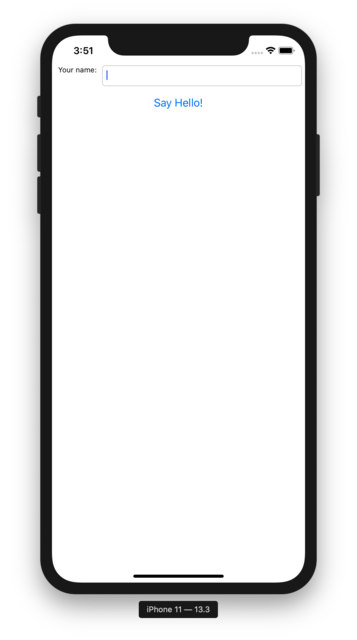
Mentre l'applicazione è in esecuzione, nella console viene visualizzata una serie di messaggi di log del simulatore. Digitando Ctrl+C nel terminale si interromperanno i messaggi nella console, ma non si chiuderà il simulatore. In questo modo è possibile testare le nuove modifiche senza riavviare il simulatore.
Se si sa in anticipo a quale simulatore iOS si vuole puntare, si può dire a Briefcase di usare quel simulatore fornendo un'opzione -d (o --device). Utilizzando il nome del dispositivo selezionato al momento della creazione dell'applicazione, eseguite:
$ briefcase run iOS -d "iPhone SE (3a generazione)"
Se sono disponibili più versioni di iOS, Briefcase sceglierà la versione di iOS più alta; se si vuole scegliere una versione di iOS in particolare, si dice di usare quella versione specifica:
$ briefcase run iOS -d "iPhone SE (3a generazione)::iOS 15.5"
In alternativa, è possibile assegnare un nome UDID a un dispositivo specifico:
$ briefcase run iOS -d 2614A2DD-574F-4C1F-9F1E-478F32DE282E
Prossimi passi
Ora abbiamo un'applicazione sul nostro telefono! C'è un altro posto dove possiamo distribuire un'applicazione BeeWare? Vai a Tutorial 6 per scoprirlo…