教學 5 - 行動裝置:iOS
要編譯 iOS 應用程式,我們需要 Xcode,它可以從 macOS App Store 免費下載。安裝 Xcode 後,從 Applications 啟動它,並接受 Xcode License Agreement。接下來,Xcode 會顯示哪些是內建元件,哪些是您可以下載的元件。選擇 iOS 旁邊的核取方塊(後面跟著目前的版本號碼),然後按一下「Download and Install」(下載並安裝)進行安裝。Xcode 將安裝系統元件,接著安裝 iOS 模擬器。
一旦我們安裝了 Xcode,我們就可以將我們的應用程式部署為 iOS 應用程式。
將應用程式部署到 iOS 的流程與部署為桌面應用程式的流程非常相似。首先,執行 create 指令,但這次我們指定要建立 iOS 應用程式:
(beeware-venv) $ briefcase create iOS

[helloworld] 正在產生應用程式範本...
使用應用程式範本:https://github.com/beeware/briefcase-iOS-Xcode-template.git,分支 v0.3.18
...

[helloworld] 安裝支援套件...
...

[helloworld] 安裝應用程式程式碼...
正在安裝 src/helloworld... 完成

[helloworld] 正在安裝需求...
...

[helloworld] 正在安裝應用程式資源...
...

[helloworld] 正在移除不需要的應用程式內容...
...

[helloworld] 已建立 build/helloworld/ios/xcode
完成後,我們將擁有一個build/helloworld/ios/xcode目錄,其中包含 Xcode 專案以及應用程式所需的支援庫和應用程式程式碼。
然後,您可以使用briefcase build iOS來使用 Briefcase 來編譯您的應用程式:
(beeware-venv) $ briefcase build iOS

[helloworld] 更新應用程式元資料...
設定主模組... 完成

[helloworld] 編譯 Xcode 專案...
...
編譯中... 完成

[helloworld] 已編譯出 build/helloworld/ios/xcode/build/Debug-iphonesimulator/Hello World.app
現在我們已經準備好使用briefcase run iOS來運行我們的應用程式。系統會提示您選擇要編譯的設備;如果您安裝了多個 iOS SDK 版本的模擬器,系統也可能會詢問您要定位哪個 iOS 版本。您顯示的選項可能與此輸出中顯示的選項不同 - 至少,設備清單可能會有所不同。就我們的目的而言,您選擇哪個模擬器並不重要。
(beeware-venv) $ briefcase run iOS

請選擇模擬器裝置:

   1) iPad (第 10 代)
   2) iPad Air (第 5 代)
   3) iPad Pro (11 吋) (第 4 代)
   4) iPad Pro (12.9 吋) (第 6 代)
   5) iPad mini (第 6 代)
   6) iPhone 14
   7) iPhone 14 Plus
   8) iPhone 14 Pro
   9) iPhone 14 Pro Max
   10) iPhone SE (第 3 代)

>  10

未來,您可以透過執行以下指令來指定此裝置:

 $ briefcase run iOS -d "iPhone SE (第 3 代)::iOS 16.2"

或:

 $ briefcase run iOS -d 2614A2DD-574F-4C1F-9F1E-478F32DE282E

[helloworld] 正在 iPhone SE (第 3 代) 上啟動應用程式,該裝置運行 iOS 16.2(裝置 UDID 2614A2DD-574F-4C1F-9F1E-478F32DE282E)
啟動模擬器... 完成
開啟模擬器... 完成

[helloworld] 安裝應用程式...
正在移除現有應用程式版本... 完成
正在安裝新應用程式版本... 完成

[helloworld] 啟動應用程式...
正在啟動應用程式... 完成

[helloworld] 以下為模擬器日誌輸出(按 CTRL-C 停止日誌)...
===========================================================================
...
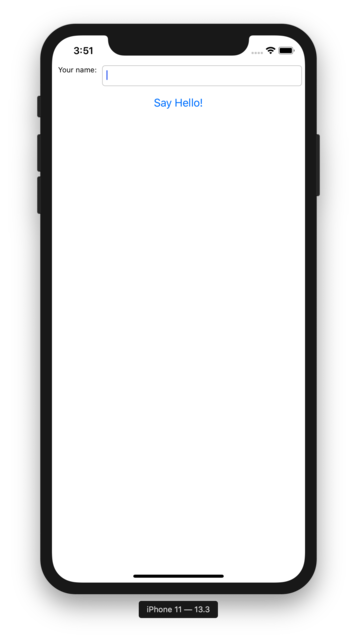
這將啟動 iOS 模擬器、安裝您的應用程式並啟動它。您應該會看到模擬器啟動,並最終打開您的 iOS 應用程式:
 。
。
當應用程式執行時,您會在控制台看到一系列模擬器日誌輸出訊息。在終端機中輸入 Ctrl+C 將停止控制台中的訊息,但不會關閉模擬器。這樣您就可以測試新的變更,而無需重新啟動模擬器。
如果您事先知道要定位哪個 iOS 模擬器,則可以透過提供-d(或--device)選項來告訴 Briefcase 使用該模擬器。使用您在建立應用程式時選擇的設備名稱,運行:
$ briefcase run iOS -d "iPhone SE (第 3 代)"
如果您有多個可用的 iOS 版本,公事包將選擇最高的 iOS 版本;如果你想選擇一個特定的 iOS 版本,你可以告訴它使用該特定版本:
$ briefcase run iOS -d "iPhone SE (第 3 代)::iOS 15.5"
或者,您可以命名特定設備 UDID:
$ briefcase run iOS -d 2614A2DD-574F-4C1F-9F1E-478F32DE282E
下一步
我們現在已經在手機上安裝了應用程式!還有其他地方可以部署BeeWare應用程式嗎?請參考 教學 6 來找出答案…