Tutoriel 5 - Le mobile : iOS
Pour compiler les applications iOS, nous avons besoin de Xcode, qui est disponible gratuitement sur l'App Store macOS. Une fois Xcode installé, lancez-le à partir des applications et acceptez le contrat de licence de Xcode. Ensuite, Xcode indiquera les composants intégrés et ceux que vous pouvez télécharger. Cochez la case située à côté d'iOS (suivie du numéro de la version actuelle), puis cliquez sur "Télécharger et installer" pour l'installer. Xcode installera les composants du système, puis le simulateur iOS.
Une fois Xcode installé, nous pouvons prendre notre application et la déployer en tant qu'application iOS.
Le processus de déploiement d'une application sur iOS est très similaire au processus de déploiement d'une application de bureau. Tout d'abord, vous exécutez la commande create - mais cette fois, nous spécifions que nous voulons créer une application iOS :
(beeware-venv) $ briefcase create iOS

[helloworld] Génération du modèle d'application...
Utilisation du modèle d'application : https://github.com/beeware/briefcase-iOS-Xcode-template.git, branche v0.3.18
...

[helloworld] Installation du paquet de support...
...

[helloworld] Installation du code de l'application...
Installation de src/helloworld... terminée

[helloworld] Installation des prérequis...
...

[helloworld] Installation des ressources de l'application...
...

[helloworld] Suppression du contenu inutile de l'application...
...

[helloworld] Création de build/helloworld/ios/xcode
Une fois cette opération terminée, nous aurons un répertoire build/helloworld/ios/xcode contenant un projet Xcode, ainsi que les bibliothèques de support et le code nécessaire à l'application.
Vous pouvez ensuite utiliser Briefcase pour compiler votre application en utilisant briefcase build iOS :
(beeware-venv) $ briefcase build iOS

[helloworld] Mise à jour des métadonnées de l'application...
Définition du module principal... terminé

[helloworld] Compilation du projet Xcode...
...
Compilation... terminé

[helloworld] Fichier généré : build/helloworld/ios/xcode/build/Debug-iphonesimulator/Hello World.app
Nous sommes maintenant prêts à exécuter notre application, en utilisant briefcase run iOS. Il vous sera demandé de sélectionner un appareil pour lequel compiler ; si vous avez installé des simulateurs pour plusieurs versions du SDK iOS, il vous sera peut-être demandé quelle version d'iOS vous voulez cibler. Les options affichées peuvent différer de celles présentées dans cette sortie - au moins, la liste des appareils sera probablement différente. En ce qui nous concerne, le simulateur choisi n'a pas d'importance.
(beeware-venv) $ briefcase run iOS

Sélectionnez un appareil de simulation :

   1) iPad (10e génération)
   2) iPad Air (5e génération)
   3) iPad Pro (11 pouces) (4e génération)
   4) iPad Pro (12,9 pouces) (6e génération)
   5) iPad mini (6e génération)
   6) iPhone 14
   7) iPhone 14 Plus
   8) iPhone 14 Pro
   9) iPhone 14 Pro Max
   10) iPhone SE (3e génération)

>  10

À l'avenir, vous pourrez spécifier cet appareil en exécutant :

 $ briefcase run iOS -d "iPhone SE (3e génération)::iOS 16.2"

ou :

 $ briefcase run iOS -d 2614A2DD-574F-4C1F-9F1E-478F32DE282E

[helloworld] Démarrage de l'application sur un iPhone SE (3e génération) fonctionnant sous iOS 16.2 (UDID de l'appareil 2614A2DD-574F-4C1F-9F1E-478F32DE282E)
Démarrage du simulateur... terminé
Ouverture du simulateur... terminé

[helloworld] Installation de l'application...
Désinstallation de toute version existante de l'application... terminé
Installation de la nouvelle version de l'application... terminé

[helloworld] Démarrage de l'application...
Lancement de l'application... terminé

[helloworld] Voici le journal du simulateur (appuyez sur CTRL-C pour arrêter le journal)...
===========================================================================
...
Ceci lancera le simulateur iOS, installera votre application et la démarrera. Vous devriez voir le simulateur démarrer, puis ouvrir votre application iOS :
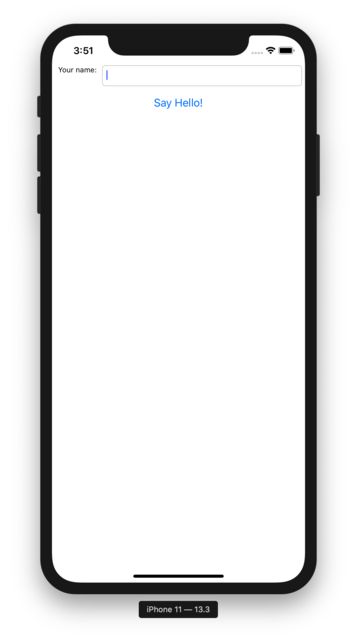
Pendant que l'application fonctionne, vous verrez une série de messages de sortie du journal du simulateur dans la console. Taper Ctrl+C dans le terminal arrêtera les messages dans la console, mais ne fermera pas le simulateur. Cela vous permet de tester de nouvelles modifications sans redémarrer le simulateur.
Si vous savez à l'avance quel simulateur iOS vous voulez cibler, vous pouvez dire à Briefcase d'utiliser ce simulateur en fournissant une option -d (ou --device). En utilisant le nom de l'appareil que vous avez sélectionné lorsque vous avez créé votre application, exécutez :
$ briefcase run iOS -d « iPhone SE (3e génération) »
Si vous avez plusieurs versions iOS disponibles, Briefcase choisira la version iOS la plus élevée ; si vous voulez choisir une version iOS particulière, vous lui direz d'utiliser cette version spécifique :
$ briefcase run iOS -d "iPhone SE (3e génération)::iOS 15.5"
Vous pouvez également nommer un appareil spécifique UDID :
$ briefcase run iOS -d 2614A2DD-574F-4C1F-9F1E-478F32DE282E
Étapes suivantes
Nous avons maintenant une application sur notre téléphone ! Y a-t-il un autre endroit où nous pouvons déployer une application BeeWare ? Consultez le Tutoriel 6 pour le savoir…