Tutorial 5 – Mobil nutzen: iOS
Um iOS-Anwendungen zu kompilieren, benötigen wir Xcode, das kostenlos im macOS App Store erhältlich ist. Sobald Xcode installiert ist, starten Sie es über „Anwendungen” und akzeptieren Sie die Xcode-Lizenzvereinbarung. Als Nächstes zeigt Xcode an, welche Komponenten integriert sind und welche Komponenten Sie herunterladen können. Aktivieren Sie das Kontrollkästchen neben iOS (gefolgt von der aktuellen Versionsnummer) und klicken Sie dann auf „Herunterladen und installieren“, um es zu installieren. Xcode installiert die Systemkomponenten und anschließend den iOS-Simulator.
Sobald wir Xcode und den iOS-Simulator installiert haben, können wir unsere Anwendung als iOS-App bereitstellen.
Der Prozess der Bereitstellung einer Anwendung für iOS ist dem Prozess der Bereitstellung als Desktop-Anwendung sehr ähnlich. Zunächst führen Sie den Befehl "Create" aus - aber diesmal geben wir an, dass wir eine iOS-Anwendung erstellen möchten:
(beeware-venv) $ briefcase create iOS

[helloworld] Anwendungsvorlage wird erstellt...
Verwendung der App-Vorlage: https://github.com/beeware/briefcase-iOS-Xcode-template.git, Zweig v0.3.18
...

[helloworld] Support-Paket wird installiert...
...

[helloworld] Anwendungscode wird installiert...
Installiere src/helloworld... fertig

[helloworld] Installiere Anforderungen...
...

[helloworld] Installiere Anwendungsressourcen...
...

[helloworld] Entferne nicht benötigte App-Inhalte...
...

[helloworld] Erstellte build/helloworld/ios/xcode
Sobald dies abgeschlossen ist, haben wir ein build/helloworld/ios/xcode Verzeichnis, das ein Xcode Projekt enthält, sowie die unterstützenden Bibliotheken und den Anwendungscode, der für die Anwendung benötigt wird.
Sie können dann Briefcase verwenden, um Ihre Anwendung mit briefcase build iOS zu kompilieren:
(beeware-venv) $ briefcase build iOS

[helloworld] App-Metadaten werden aktualisiert...
Hauptmodul wird festgelegt... fertig

[helloworld] Xcode-Projekt wird erstellt...
...
Erstellung läuft... fertig

[helloworld] Erstellt: build/helloworld/ios/xcode/build/Debug-iphonesimulator/Hello World.app
Wir sind nun bereit, unsere Anwendung mit briefcase run iOS zu starten. Sie werden aufgefordert, ein Gerät auszuwählen, für das kompiliert werden soll. Wenn Sie Simulatoren für mehrere iOS SDK-Versionen installiert haben, werden Sie möglicherweise auch gefragt, welche iOS-Version Sie verwenden möchten. Die Optionen, die Ihnen angezeigt werden, können sich von den in dieser Ausgabe gezeigten Optionen unterscheiden - zumindest wird die Liste der Geräte wahrscheinlich anders aussehen. Für unsere Zwecke spielt es keine Rolle, welchen Simulator Sie wählen.
(beeware-venv) $ briefcase run iOS

Simulator-Gerät auswählen:

   1) iPad (10. Generation)
   2) iPad Air (5. Generation)
   3) iPad Pro (11 Zoll) (4. Generation)
   4) iPad Pro (12,9 Zoll) (6. Generation)
   5) iPad mini (6. Generation)
   6) iPhone 14
   7) iPhone 14 Plus
   8) iPhone 14 Pro
   9) iPhone 14 Pro Max
   10) iPhone SE (3. Generation)

>  10

In Zukunft könnten Sie dieses Gerät wie folgt angeben:

 $ briefcase run iOS -d "iPhone SE (3. Generation)::iOS 16.2"

oder:

 $ briefcase run iOS -d 2614A2DD-574F-4C1F-9F1E-478F32DE282E

[helloworld] Starten der App auf einem iPhone SE (3. Generation) mit iOS 16.2 (Geräte-UDID 2614A2DD-574F-4C1F-9F1E-478F32DE282E)
Simulator wird gestartet... fertig
Simulator wird geöffnet... fertig

[helloworld] App wird installiert...
Entfernen einer vorhandenen App-Version... fertig
Installieren einer neuen App-Version... fertig

[helloworld] Starten der App...
Starten der App... fertig

[helloworld] Folgende Simulator-Protokollausgabe (drücke STRG-C, um das Protokoll zu stoppen)...
===========================================================================
...
Dadurch wird der iOS-Simulator gestartet, Ihre Anwendung installiert und gestartet. Sie sollten sehen, dass der Simulator startet und schließlich Ihre iOS-Anwendung öffnet:
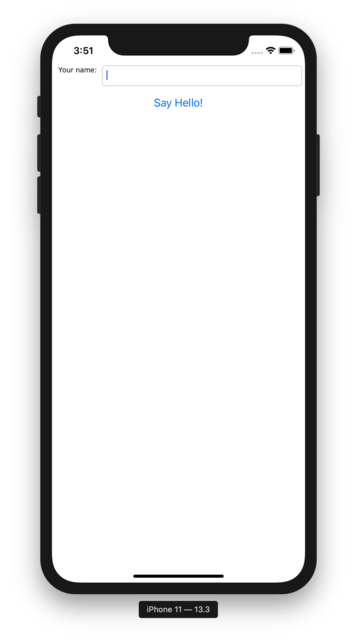
Während die App ausgeführt wird, werden in der Konsole eine Reihe von Simulator-Protokollausgabemeldungen angezeigt. Durch Eingabe von Strg+C im Terminal werden die Meldungen in der Konsole angehalten, der Simulator wird jedoch nicht geschlossen. Auf diese Weise können Sie neue Änderungen testen, ohne den Simulator neu starten zu müssen.
Wenn Sie bereits im Voraus wissen, welchen iOS-Simulator Sie verwenden möchten, können Sie Briefcase mit der Option -d (oder --device) anweisen, diesen Simulator zu verwenden. Verwenden Sie den Namen des Geräts, das Sie beim Erstellen Ihrer Anwendung ausgewählt haben, und führen Sie es aus:
$ briefcase run iOS -d „iPhone SE (3. Generation)“
Wenn Sie mehrere iOS-Versionen zur Verfügung haben, wählt Briefcase die höchste iOS-Version aus; wenn Sie eine bestimmte iOS-Version auswählen möchten, weisen Sie das Programm an, diese Version zu verwenden:
$ briefcase run iOS -d "iPhone SE (3. Generation)::iOS 15.5"
Oder Sie können ein bestimmtes Gerät UDID nennen:
$ briefcase run iOS -d 2614A2DD-574F-4C1F-9F1E-478F32DE282E
Nächste Schritte
Wir haben jetzt eine Anwendung auf unserem Telefon! Gibt es noch einen anderen Ort, an dem wir eine BeeWare-Anwendung einsetzen können? Schauen Sie sich Übung 6 an, um das herauszufinden…