Tutorial 5 - Para móviles: iOS
Para compilar aplicaciones para iOS, necesitamos Xcode, que se encuentra disponible de forma gratuita en la App Store de macOS. Una vez que Xcode esté instalado, ábrelo desde la carpeta Aplicaciones y acepta el Acuerdo de Licencia de Xcode. A continuación, Xcode mostrará los entornos de simulador que ya vienen integrados y aquellos que puedes descargar. Marca la casilla junto al entorno del simulador de iOS y luego haz clic en "Continuar" para descargarlo e instalarlo.
Una vez que tengamos Xcode instalado, podemos tomar nuestra aplicación e implementarla como una aplicación de iOS.
El proceso de despliegue de una aplicación en iOS es muy similar al proceso de
despliegue como aplicación de escritorio. En primer lugar, se ejecuta el comando
create - pero esta vez, especificamos que queremos crear una aplicación iOS:
(beeware-venv) $ briefcase create iOS

[helloworld] Generating application template...
Using app template: https://github.com/beeware/briefcase-iOS-Xcode-template.git, branch v0.3.18
...

[helloworld] Installing support package...
...

[helloworld] Installing application code...
Installing src/helloworld... done

[helloworld] Installing requirements...
...

[helloworld] Installing application resources...
...

[helloworld] Removing unneeded app content...
...

[helloworld] Created build/helloworld/ios/xcode
Una vez que esto se complete, tendremos un directorio
build/helloworld/ios/xcode que contiene un proyecto Xcode, así como las
bibliotecas de soporte y el código de aplicación necesario para la aplicación.
Luego puedes usar Briefcase para compilar tu aplicación usando briefcase build
iOS (compilar para iOS con Briefcase):
(beeware-venv) $ briefcase build iOS

[helloworld] Updating app metadata...
Setting main module... done

[helloworld] Building Xcode project...
...
Building... done

[helloworld] Built build/helloworld/ios/xcode/build/Debug-iphonesimulator/Hello World.app
Ya estamos listos para ejecutar nuestra aplicación, utilizando briefcase run
iOS (ejecutar iOS con Briefcase). Se te pedirá que selecciones un dispositivo
para el cual puedes compilar; si tienes instalados simuladores para varias
versiones del SDK de iOS, puede que también se te pregunte a qué versión de iOS
quieres apuntar. Las opciones que se le muestren pueden diferir de las que se
muestran en esta salida; como mínimo, es probable que la lista de dispositivos
sea diferente. Para fines prácticos, no importa qué simulador se elija.
(beeware-venv) $ briefcase run iOS

Select simulator device:

   1) iPad (10th generation)
   2) iPad Air (5th generation)
   3) iPad Pro (11-inch) (4th generation)
   4) iPad Pro (12.9-inch) (6th generation)
   5) iPad mini (6th generation)
   6) iPhone 14
   7) iPhone 14 Plus
   8) iPhone 14 Pro
   9) iPhone 14 Pro Max
   10) iPhone SE (3rd generation)

>  10

In the future, you could specify this device by running:

    $ briefcase run iOS -d "iPhone SE (3rd generation)::iOS 16.2"

or:

    $ briefcase run iOS -d 2614A2DD-574F-4C1F-9F1E-478F32DE282E

[helloworld] Starting app on an iPhone SE (3rd generation) running iOS 16.2 (device UDID 2614A2DD-574F-4C1F-9F1E-478F32DE282E)
Booting simulator... done
Opening simulator... done

[helloworld] Installing app...
Uninstalling any existing app version... done
Installing new app version... done

[helloworld] Starting app...
Launching app... done

[helloworld] Following simulator log output (type CTRL-C to stop log)...
===========================================================================
...
Esto iniciará el simulador de iOS, instalará tu aplicación y la iniciará. Vas a observar cómo se inicia el simulador y cómo se abre tu aplicación iOS:
Ventana Tutorial Hola Mundo 5, en iOS
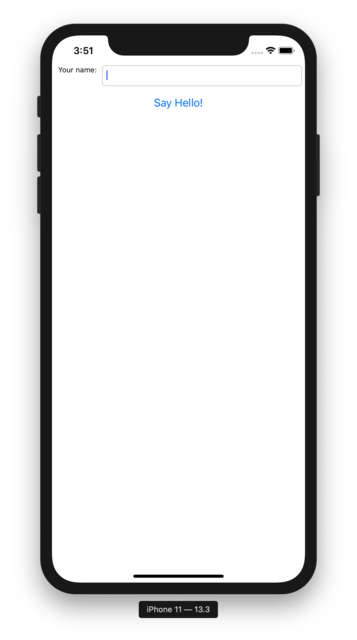
Mientras se ejecuta la aplicación, verás una serie de mensajes de salida del registro del simulador en la consola. Si escribes Ctrl+C en el terminal, se detendrán los mensajes en la consola, pero no se cerrará el simulador. Esto es para que puedas probar nuevos cambios sin reiniciar el simulador.
Si sabes de antemano a qué simulador iOS quieres dirigirte, puedes decirle a
Briefcase que utilice ese simulador proporcionando una opción -d (o
--device). Utilizando el nombre del dispositivo que seleccionaste cuando
creaste tu aplicación, ejecuta:
$ briefcase run iOS -d "iPhone SE (3rd generation)"
Si tienes varias versiones de iOS disponibles, Briefcase elegirá la versión de iOS más alta; si quieres elegir una versión de iOS en particular, dile que utilice esa versión específica:
$ briefcase run iOS -d "iPhone SE (3rd generation)::iOS 15.5"
O bien, puede nombrar un UDID de dispositivo específico:
$ briefcase run iOS -d 2614A2DD-574F-4C1F-9F1E-478F32DE282E
Siguientes pasos
¡Ya tenemos una aplicación en nuestro teléfono! ¿Hay algún otro lugar donde podamos desplegar una aplicación BeeWare? Consulta el Tutorial 6 para averiguarlo…