Tutorial 1 - Tu primera aplicación
Estamos listos para crear nuestra primera aplicación.
Instalar las herramientas BeeWare
En primer lugar, tenemos que instalar Briefcase. Briefcase es una
herramienta de BeeWare que se puede utilizar para empaquetar su aplicación para
la distribución a los usuarios finales - pero también se puede utilizar para
arrancar un nuevo proyecto. Asegúrate de que estás en el directorio
beeware-tutorial que creaste en Tutorial 0, con el entorno
virtual beeware-venv activado, y ejecuta:
(beeware-venv) $ python -m pip install briefcase
(beeware-venv) $ python -m pip install briefcase
Posibles errores durante la instalación
Si aparecen errores durante la instalación, es casi seguro que se deba a que no se han instalado algunos de los requisitos del sistema. Asegúrate de haber instalado todos los prerrequisitos de la plataforma.
(beeware-venv) C:\...>python -m pip install briefcase
Posibles errores durante la instalación
Es importante que utilices python -m pip, en lugar de pip. Briefcase
necesita asegurarse de que tiene una versión actualizada de pip y
setuptools, y una invocación de pip no puede auto-actualizarse. Si quieres
saber más, Brett Cannon tiene una entrada de blog detallada sobre el
problema.
Crear un nuevo proyecto
¡Empecemos nuestro primer proyecto BeeWare! Vamos a utilizar el comando new de
Briefcase para crear una aplicación llamada Hello World. Ejecute lo
siguiente desde su símbolo del sistema:
(beeware-venv) $ briefcase new
(beeware-venv) $ briefcase new
(beeware-venv) C:\...>briefcase new
Briefcase nos pedirá algunos detalles de nuestra nueva aplicación. Para los propósitos de este tutorial, utilice lo siguiente:
- Nombre Formal - Acepta el valor por defecto:
Hola Mundo. - Nombre de la aplicación - Acepta el valor por defecto:
helloworld. - Paquete - Si tiene su propio dominio, introdúzcalo en orden inverso. (Por
ejemplo, si posee el dominio "cupcakes.com", introduzca
com.cupcakescomo paquete). Si no posee su propio dominio, acepte el paquete predeterminado (com.ejemplo). - Nombre del proyecto - Acepte el valor por defecto:
Hola Mundo. - Descripción - Acepte el valor por defecto (o, si quiere ser realmente creativo, invente su propia descripción)
- Autor - Escriba aquí su propio nombre.
- Correo electrónico del autor - Introduzca su propia dirección de correo electrónico. Se utilizará en el archivo de configuración, en el texto de ayuda y en cualquier lugar donde se requiera un correo electrónico al enviar la aplicación a una tienda de aplicaciones.
- URL - La URL de la página de destino de su aplicación. De nuevo, si es
dueño de su propio dominio, introduzca una URL en ese dominio (incluyendo el
https://). Si no, acepta la URL por defecto (https://example.com/helloworld). No es necesario que esta URL exista realmente (por ahora); sólo se utilizará si publicas tu aplicación en una tienda de aplicaciones. - Licencia - Acepta la licencia por defecto (BSD). Sin embargo, esto no afectará en nada al funcionamiento del tutorial, así que si tienes sentimientos particularmente fuertes sobre la elección de la licencia, siéntete libre de elegir otra licencia.
- GUI framework - Acepte la opción por defecto, Toga (el propio conjunto de herramientas GUI de BeeWare).
Briefcase generará entonces un esqueleto de proyecto para que lo utilices. Si has seguido este tutorial hasta ahora, y has aceptado los valores por defecto tal y como se describen, tu sistema de archivos debería parecerse a:
beeware-tutorial/
├── beeware-venv/
│   └── ...
└── helloworld/
    ├── CHANGELOG
    ├── LICENSE
    ├── pyproject.toml
    ├── README.rst
    ├── src/
    │   └── helloworld/
    │       ├── app.py
    │       ├── __init__.py
    │       ├── __main__.py
    │       └── resources/
    │           └── README
    └── tests/
        ├── helloworld.py
        ├── __init__.py
        └── test_app.py
Este esqueleto es en realidad una aplicación en pleno funcionamiento sin añadir
nada más. La carpeta src contiene todo el código de la aplicación, la carpeta
tests contiene un conjunto de pruebas iniciales, y el archivo pyproject.toml
describe cómo empaquetar la aplicación para su distribución. Si abres
pyproject.toml en un editor, verás los detalles de configuración que acabas de
proporcionar a Briefcase.
Ahora que tenemos una aplicación stub, podemos utilizar Briefcase para ejecutar la aplicación.
Ejecutar la aplicación en modo desarrollador
Entra en el directorio del proyecto helloworld y dile a briefcase que inicie
el proyecto en modo desarrollador (o dev):
(beeware-venv) $ cd helloworld
(beeware-venv) $ briefcase dev

[helloworld] Activating dev environment...
...
Creating virtual environment (dev.cpython-313-darwin)... done

[hello-world] Installing requirements...
...

[helloworld] Starting in dev mode...
===========================================================================
(beeware-venv) $ cd helloworld
(beeware-venv) $ briefcase dev

[helloworld] Activating dev environment...
...
Creating virtual environment (dev.cpython-313-x86_64-linux-gnu)... done

[hello-world] Installing requirements...
...

[helloworld] Starting in dev mode...
===========================================================================
(beeware-venv) C:\...>cd helloworld
(beeware-venv) C:\...>briefcase dev

[helloworld] Activating dev environment...
...
Creating virtual environment (dev.cp313-win_amd64)... done

[hello-world] Installing requirements...
...

[helloworld] Starting in dev mode...
===========================================================================
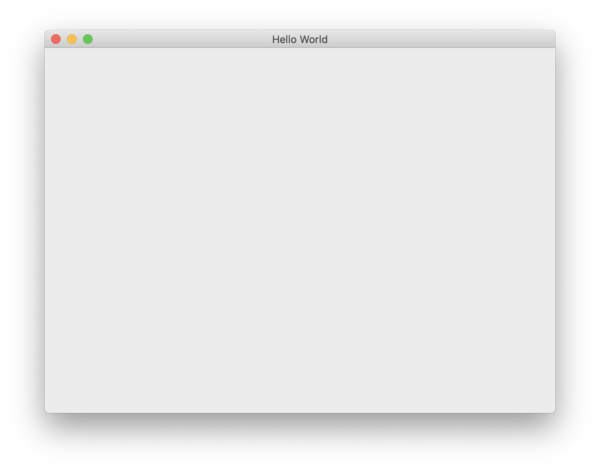
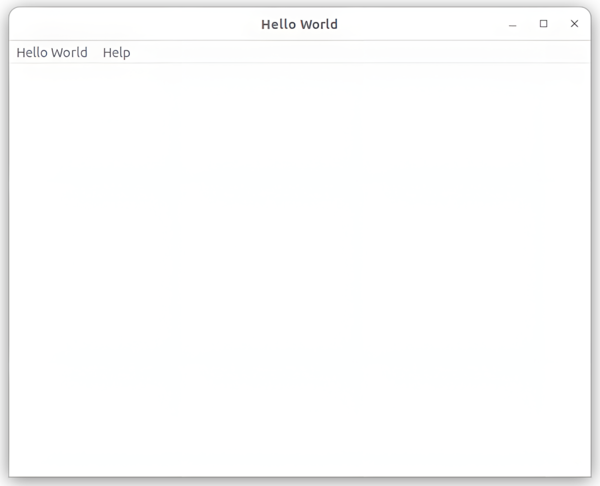
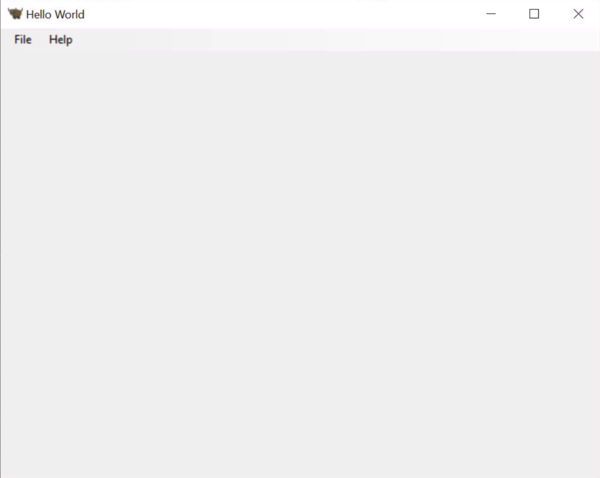
Esto debería abrir una ventana GUI:
Posibles errores al ejecutar «briefcase dev»
Si obtienes un error al ejecutar briefcase dev, es casi seguro que se debe a
que algunos de los requisitos del sistema no se han instalado. Asegúrate de
haber instalado todos los requisitos previos de la
plataforma; el mensaje de error que recibas debería
indicarte qué paquetes faltan.
Requisitos no válidos o pip incapaz de conectarse
Si se encuentra con el error:
Unable to install requirements. This may be because one of your
requirements is invalid, or because pip was unable to connect
to the PyPI server.
Confirme que está ejecutando una versión de python compatible con este tutorial.
Si tu versión de python no es una versión soportada, tendrás que reiniciar el tutorial.
Pulsa el botón de cerrar (o selecciona Salir en el menú de la aplicación), ¡y ya está! Enhorabuena - ¡acabas de escribir una aplicación nativa e independiente en Python!
Siguientes pasos
Ahora tenemos una aplicación que funciona, ejecutándose en modo desarrollador. Ahora podemos añadir algo de lógica propia para hacer que nuestra aplicación haga algo un poco más interesante. En Tutorial 2, pondremos una interfaz de usuario más útil en nuestra aplicación.