Tutorial 1 - Ihre erste App
Wir sind bereit, unsere erste Anwendung zu erstellen.
Installieren Sie die BeeWare-Tools
Zunächst müssen wir Briefcase installieren. Briefcase ist ein
BeeWare-Werkzeug, das verwendet werden kann, um Ihre Anwendung für die
Verteilung an Endbenutzer zu verpacken - aber es kann auch verwendet werden, um
ein neues Projekt zu starten. Vergewissern Sie sich, dass Sie sich in dem
Verzeichnis beeware-tutorial befinden, das Sie in Tutorial 0
erstellt haben, und dass die virtuelle Umgebung beeware-venv aktiviert ist,
und starten Sie:
(beeware-venv) $ python -m pip install briefcase
(beeware-venv) $ python -m pip install briefcase
Mögliche Fehler bei der Installation
Wenn während der Installation Fehler auftreten, liegt das höchstwahrscheinlich daran, dass einige der Systemvoraussetzungen nicht installiert wurden. Stellen Sie sicher, dass Sie alle Plattformvoraussetzungen installiert haben.
(beeware-venv) C:\...>python -m pip install briefcase
Mögliche Fehler bei der Installation
Es ist wichtig, dass Sie python -m pip und nicht pip verwenden. Briefcase
muss sicherstellen, dass es eine aktuelle Version von pip und setuptools
hat, und ein bloßer Aufruf von pip kann sich nicht selbst aktualisieren. Wenn
Sie mehr darüber wissen wollen, hat Brett Cannon einen detaillierten
Blogbeitrag zu diesem
Problem.
Erstellen Sie ein neues Projekt
Starten wir unser erstes BeeWare-Projekt! Wir werden den Briefcase-Befehl "new" verwenden, um eine Anwendung namens Hello World zu erstellen. Führen Sie den folgenden Befehl in Ihrer Eingabeaufforderung aus:
(beeware-venv) $ briefcase new
(beeware-venv) $ briefcase new
(beeware-venv) C:\...>briefcase new
Briefcase wird uns nach einigen Details zu unserer neuen Anwendung fragen. Verwenden Sie für dieses Tutorial die folgenden Angaben:
- Formaler Name - Akzeptieren Sie den Standardwert:
Hello World. - App Name - Akzeptieren Sie den Standardwert:
helloworld. - Bundle - Wenn Sie eine eigene Domain besitzen, geben Sie diese in
umgekehrter Reihenfolge an. (Wenn Sie zum Beispiel die Domain "cupcakes.com"
besitzen, geben Sie
com.cupcakesals Bundle ein). Wenn Sie keine eigene Domain besitzen, akzeptieren Sie das Standard-Bundle (com.example). - Projektname - Übernehmen Sie den Standardwert:
Hello World. - Description - Übernehmen Sie den Standardwert (wenn Sie wirklich kreativ sein wollen, denken Sie sich Ihre eigene Beschreibung aus!)
- Author - Geben Sie hier Ihren eigenen Namen ein.
- Author's email - Geben Sie Ihre eigene E-Mail-Adresse ein. Diese wird in der Konfigurationsdatei, im Hilfetext und überall dort verwendet, wo bei der Einreichung der App bei einem App-Store eine E-Mail erforderlich ist.
- URL - Die URL der Landing Page für Ihre Anwendung. Auch hier gilt: Wenn
Sie Ihre eigene Domain besitzen, geben Sie eine URL auf dieser Domain ein
(einschließlich
https://). Ansonsten akzeptieren Sie einfach die Standard-URL (https://example.com/helloworld). Diese URL muss (vorerst) nicht tatsächlich existieren; sie wird nur verwendet, wenn Sie Ihre Anwendung in einem App Store veröffentlichen. - Lizenz - Akzeptieren Sie die Standardlizenz (BSD). Dies hat jedoch keinen Einfluss auf die Funktionsweise des Tutorials - wenn Sie also besonders starke Gefühle bezüglich der Lizenzwahl haben, können Sie gerne eine andere Lizenz wählen.
- GUI-Framework - Akzeptieren Sie die Standardoption Toga (BeeWare's eigenes GUI-Toolkit).
Briefcase generiert dann ein Projektgerüst, das Sie verwenden können. Wenn Sie diesem Tutorial bis hierher gefolgt sind und die Vorgaben wie beschrieben akzeptiert haben, sollte Ihr Dateisystem etwa so aussehen:
beeware-tutorial/
├── beeware-venv/
│   └── ...
└── helloworld/
    ├── CHANGELOG
    ├── LICENSE
    ├── pyproject.toml
    ├── README.rst
    ├── src/
    │   └── helloworld/
    │       ├── app.py
    │       ├── __init__.py
    │       ├── __main__.py
    │       └── resources/
    │           └── README
    └── tests/
        ├── helloworld.py
        ├── __init__.py
        └── test_app.py
Dieses Gerüst ist bereits eine voll funktionsfähige Anwendung, ohne etwas
anderes hinzufügen zu müssen. Der Ordner rc enthält den gesamten Code für die
Anwendung, der Ordner tests enthält eine erste Testreihe und die Datei
pyproject.toml beschreibt, wie die Anwendung für die Verteilung verpackt
werden soll. Wenn Sie die Datei pyproject.toml in einem Editor öffnen, sehen
Sie die Konfigurationsdetails, die Sie Briefcase gerade mitgeteilt haben.
Nun, da wir eine Rumpfanwendung haben, können wir Briefcase verwenden, um die Anwendung auszuführen.
Führen Sie die Anwendung im Entwicklermodus aus
Wechseln Sie in das helloworld Projektverzeichnis und sagen Sie briefcase, daß
es das Projekt im Developer (oder dev) Modus starten soll:
(beeware-venv) $ cd helloworld
(beeware-venv) $ briefcase dev

[helloworld] Activating dev environment...
...
Creating virtual environment (dev.cpython-313-darwin)... done

[hello-world] Installing requirements...
...

[helloworld] Starting in dev mode...
===========================================================================
(beeware-venv) $ cd helloworld
(beeware-venv) $ briefcase dev

[helloworld] Activating dev environment...
...
Creating virtual environment (dev.cpython-313-x86_64-linux-gnu)... done

[hello-world] Installing requirements...
...

[helloworld] Starting in dev mode...
===========================================================================
(beeware-venv) C:\...>cd helloworld
(beeware-venv) C:\...>briefcase dev

[helloworld] Activating dev environment...
...
Creating virtual environment (dev.cp313-win_amd64)... done

[hello-world] Installing requirements...
...

[helloworld] Starting in dev mode...
===========================================================================
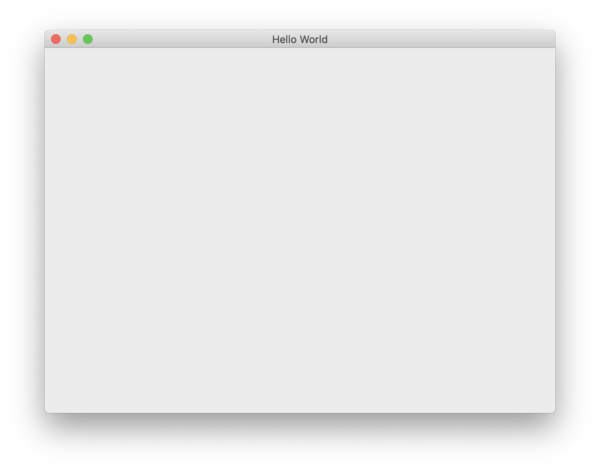
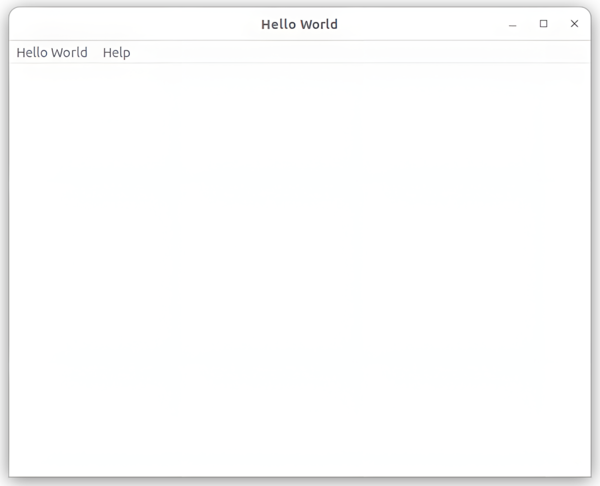
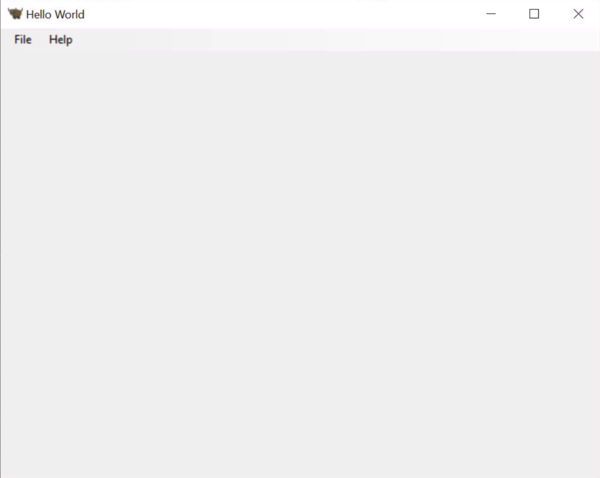
Dies sollte ein GUI-Fenster öffnen:
Mögliche Fehler beim Ausführen von „briefcase dev“
Wenn beim Ausführen von briefcase dev eine Fehlermeldung angezeigt wird, liegt
dies mit ziemlicher Sicherheit daran, dass einige der Systemanforderungen nicht
installiert wurden. Stellen Sie sicher, dass Sie alle Plattformvoraussetzungen
installiert haben; in der Fehlermeldung wird angegeben,
welche Pakete fehlen.
Ungültige Anforderungen oder Pip kann keine Verbindung
herstellen
Wenn Sie die folgende Fehlermeldung erhalten:
Unable to install requirements. This may be because one of your
requirements is invalid, or because pip was unable to connect
to the PyPI server.
Vergewissern Sie sich, dass Sie eine Version von Python, die von diesem Tutorial unterstützt wird verwenden.
Wenn Ihre Python-Version nicht unterstützt wird, müssen Sie das Tutorial neu starten.
Drücken Sie die Schaltfläche "Schließen" (oder wählen Sie "Beenden" aus dem Menü der Anwendung), und Sie sind fertig! Herzlichen Glückwunsch - Sie haben gerade eine eigenständige, native Anwendung in Python geschrieben!
Nächste Schritte
Wir haben jetzt eine funktionierende Anwendung, die im Entwicklermodus läuft. Jetzt können wir unsere eigene Logik hinzufügen, damit unsere Anwendung etwas Interessanteres tut. In Tutorial 2 werden wir unserer Anwendung eine nützlichere Benutzeroberfläche geben.